安装完成后进行如何进行测速
调试DMA/FPGA,直到可以正常测速
提示
本步骤大部分都在副机中完成,大部分机器都能直接完成调试开始使用
但如果遇到异常问题,可以查看异常/问题解决办法 调试可能遇到的状况很多,也可能一路畅通非常简单。如果遇到解决不了的难题,也看不懂教程的话,可以到discord频道或论坛寻求帮助。
1.在副机上安装必要的运行库
必须
在副机下载上面两个运行库,并解压缩
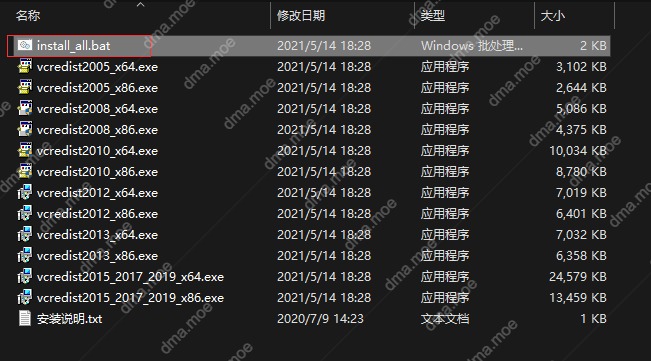
①安装VC运行库
找到install_all.bat,右键以管理员身份运行。然后等待安装结束
②安装DX运行库
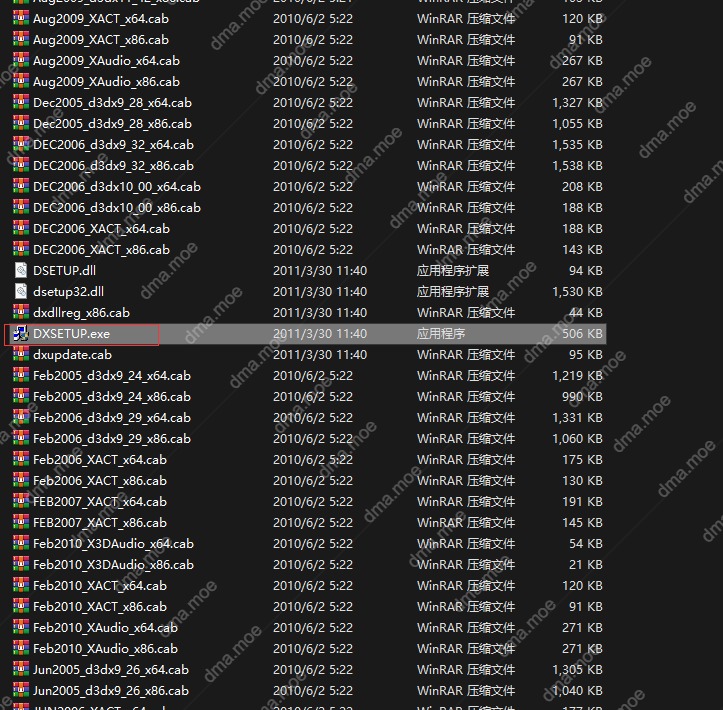
找到DXSETUP.exe,右键以管理员身份运行。按照安装程序完成安装
2.打开副机的设备管理器,安装驱动
注意
目前大部分板子都会自动安装驱动,如果你看到在通用串行总线控制器内有一个FTDI设备(不带感叹号),那就可以跳过这步。
在副机下载驱动包,并解压缩
打开设备管理器后(不知道如何打开设备管理器请百度),如果你的板子正确连接到了副机,你会看到**【其他设备】→【FTDI设备】带有感叹号 若始终未出现带黄叹号的设备,请检查【通用串行总线控制器】**内是否有一个FTDI设备,右键点击卸载后选择“尝试卸载设备驱动”卸载完之后重新“扫描检测硬件改动”再重新打板子驱动
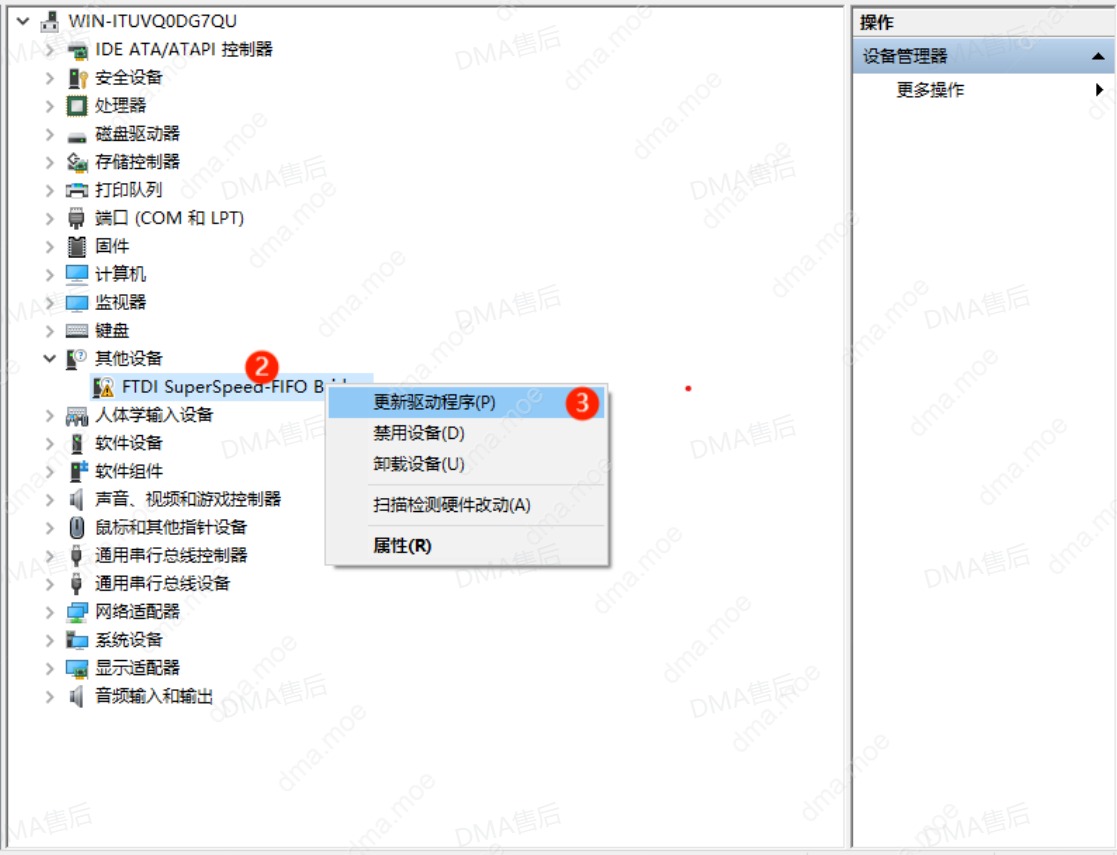
选择更新驱动程序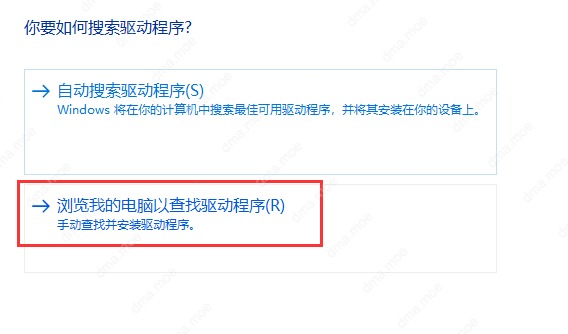
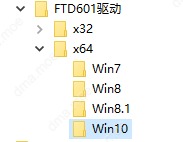
找到你刚才下载的驱动包,选择适合你系统的驱动,然后点确定安装即可
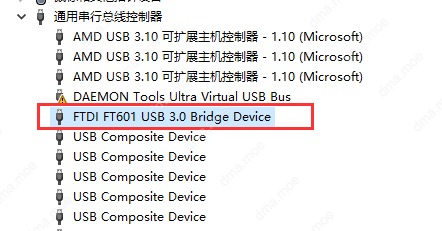
安装成功后,你会在【通用串行总线】看到安装好的设备,如下图
3.进行DMA测速测试,验证安装是否成功
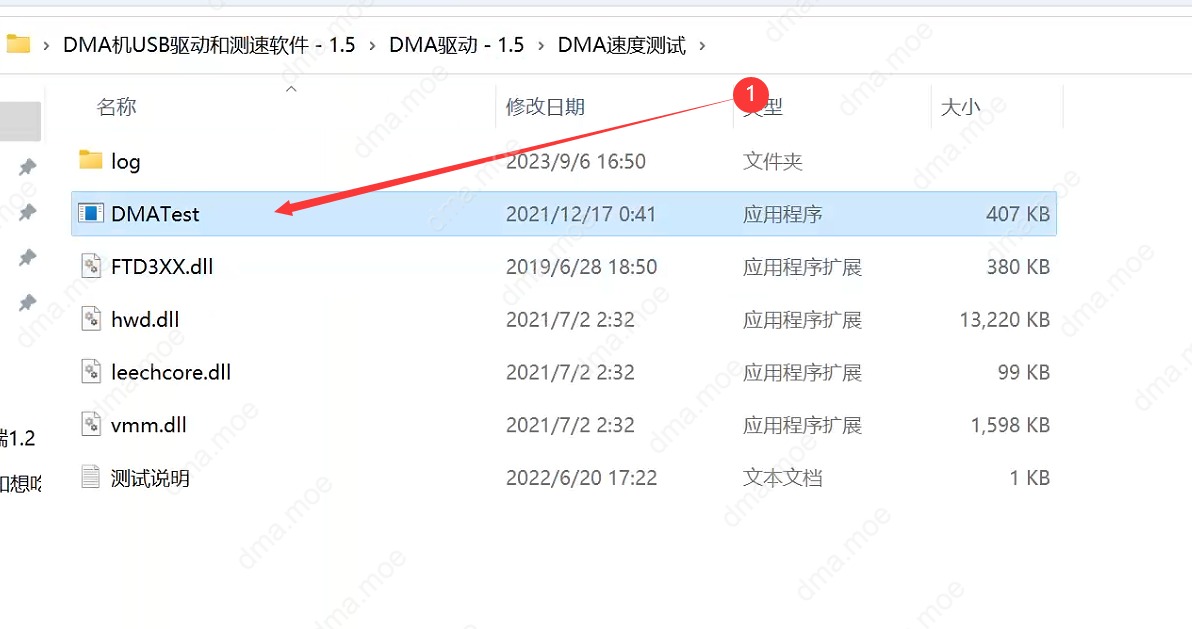
在副机下载测速程序包,并解压缩 在副机打开刚下载的速度测试程序,右键管理员运行DMATest
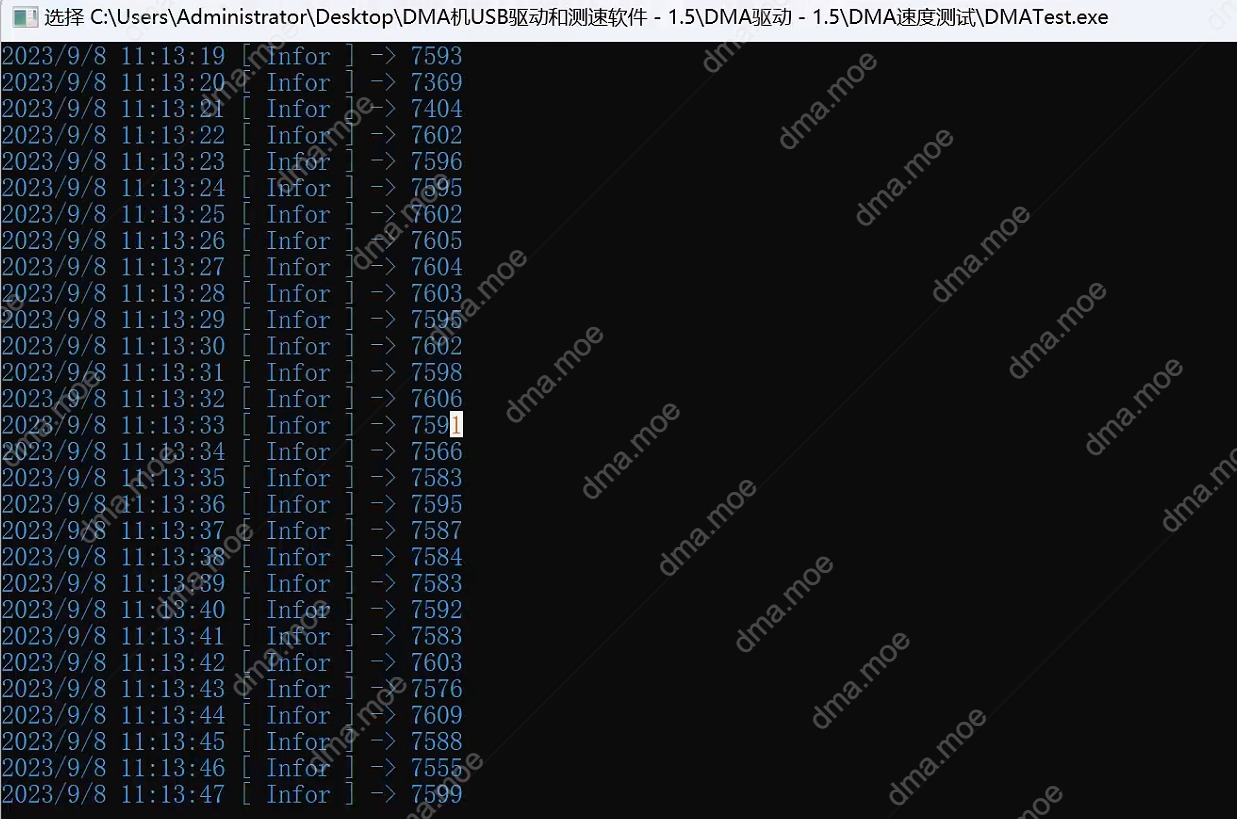
 没有问题的话,就会开始测速
最后
测速成功,就代表你的DMA可以正常使用了!恭喜恭喜~ 如果没能测速成功,则说明有问题需要解决→【异常/问题解决办法】